Saltar para o conteúdo
KanGestSistemas de gestão Baixar KanGest
Equipamento POS

Tudo o que o balcão precisa para facturar

Equipamento compatível com o KanGest, em separado ou em kit. Ajudamos a escolher, fornecemos e deixamos tudo configurado: o talão a sair, a gaveta a abrir e o leitor a lançar artigos.

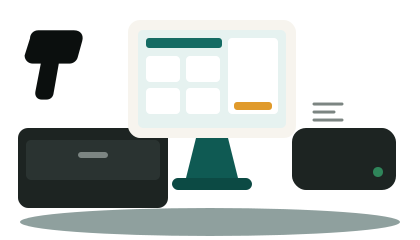
Ilustração de um posto POS com terminal táctil, impressora térmica, leitor e gaveta
Catálogo

Equipamento compatível

Os modelos indicados são exemplos que funcionam com o KanGest. Os preços dependem do modelo e da disponibilidade, por isso são sob consulta.

Terminal POS táctil

Ecrã táctil com Windows. O POS do KanGest tem botões do tamanho de um dedo, teclado no ecrã e modo de ecrã inteiro.

Ecrã
15″ ou maior, a partir de 1024 × 768
Sistema
Windows 10 ou 11, 64 bits
Opção
Segundo ecrã para o cliente

Ex.: terminal all-in-one de 15,6″.

Preço sob consultaPedir orçamento →

Impressora térmica 80 mm

Talão com corte automático e o logótipo da empresa, com todos os elementos fiscais do A4.

Ligação
USB, rede (porta 9100) ou série
Comandos
ESC/POS
Colunas
42, ou 48 com letra pequena

Ex.: Epson TM-T20III, Xprinter XP-Q80.

Preço sob consultaPedir orçamento →

Impressora térmica 58 mm

Talão compacto para balcões pequenos, com os mesmos elementos fiscais do de 80 mm.

Ligação
USB, rede ou série
Comandos
ESC/POS
Colunas
32

Ex.: Xprinter XP-58.

Preço sob consultaPedir orçamento →

Leitor de código de barras

Lê para a pesquisa do POS, mesmo que o operador tenha tocado noutro sítio. «3*código» lança três unidades.

Ligação
USB, como teclado (com ou sem fio)
Fim da leitura
Enter ou Tab

Ex.: Honeywell Voyager 1250g, Zebra DS2208.

Preço sob consultaPedir orçamento →

Gaveta de dinheiro

Abre em todas as vendas, só nas vendas a numerário ou nunca. Ctrl+G abre-a para quem tiver permissão.

Ligação
À impressora térmica, cabo RJ11
Abertura
Pino 2 (o mais comum)

Ex.: gaveta de 5 notas e 8 moedas.

Preço sob consultaPedir orçamento →

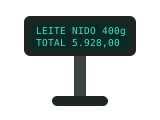
Visor de cliente

Mostra ao cliente o artigo, o total, o valor a pagar e, no fim, o troco.

Visor de coluna
VFD 2 × 20, série ou USB, 9600
Comandos
CD5220 ou Epson
Alternativa
Segundo monitor em ecrã inteiro

Ex.: visores VFD compatíveis CD5220.

Preço sob consultaPedir orçamento →
Kits

Dois kits, prontos a usar

Kit Balcão

Para quem já tem computador

O essencial para facturar com talão no computador da loja.

  • Impressora térmica 80 mm
  • Leitor de código de barras
  • Gaveta de dinheiro
  • Configuração no KanGest
Pedir orçamento
Kit POS completo

Posto de venda pronto a facturar

Entregamos o posto montado, com o KanGest instalado e configurado com os seus artigos, séries e impressoras.

  • Terminal táctil
  • Impressora térmica 80 mm
  • Leitor de códigos
  • Gaveta de dinheiro
  • Visor de cliente
  • Instalação e formação
Pedir orçamento

Pagamentos por TPA (Multicaixa), transferência ou numerário ficam registados por forma de pagamento em cada venda e no fecho de caixa. O TPA é fornecido pelo seu banco.

Compatibilidade

Como o KanGest fala com o equipamento

Tudo se configura por posto, em Configurações → Postos e impressão, no computador onde o equipamento está ligado.

EquipamentoLigaçãoNo KanGest
Impressora térmicaFila de impressão local (no Windows, a impressora partilhada, ex. POS80), rede por IP na porta 9100, ou porta COM/LPTImpressão directa em ESC/POS, com corte, logótipo e talão de teste
Papel80 mm com 42 ou 48 colunas, 58 mm com 32 colunasEscolhe-se por posto; vale para o talão e a nota de entrega
GavetaCabo RJ11 ligado à impressoraAbre na venda conforme o posto; Ctrl+G com permissão
Visor de colunaSérie ou USB-série, 9600Comandos CD5220 ou Epson, com teste do visor
Segundo ecrãMonitor extra (ecrã duplo)Abre o ecrã do cliente em ecrã inteiro ao entrar no POS
Leitor de códigosUSB em modo tecladoLê sempre para a pesquisa; aceita Enter e Tab
Terminal táctilEcrã a partir de 1024 × 768Teclado no ecrã e POS em ecrã inteiro
Instalação

Do equipamento ligado à primeira venda

  1. Ligar o equipamento

    Impressora por USB ou rede, gaveta à impressora, leitor por USB e visor na porta série.

  2. Configurar o posto

    Em Configurações → Postos e impressão, escolhe-se a impressora, a largura do papel, a gaveta e o visor.

  3. Testar

    «Gravar e testar impressão» imprime um talão de teste e «Gravar e testar o visor» escreve no visor.

  4. Abrir o caixa e vender

    No POS, abre-se o caixa com o fundo de maneio e o leitor passa a lançar os artigos.

Diga-nos como é o seu balcão

Com quantos postos, que tipo de papel e se já tem computador, propomos o equipamento certo e deixamos tudo a funcionar.